¿Copiar, pegar, hacer una captura de pantalla o cambiar rápidamente de una aplicación a otra sin utilizar el ratón?
Los atajos de teclado permiten realizar muchas de las acciones que hacemos a diario en un ordenador simplemente pulsando una combinación de teclas.
Aunque al principio puede resultar complicado recordar todos los comandos, algunos son tan útiles que, después de utilizarlos varias veces, terminan convirtiéndose en algo prácticamente automático.
En esta guía de Humanos y Tecnología recopilamos algunos de los atajos más útiles para ordenadores con Windows y Mac, desde los clásicos copiar y pegar hasta hacer capturas o grabar la pantalla.
Un atajo de teclado es una combinación de dos o más teclas que permite ejecutar rápidamente una función que normalmente realizaríamos utilizando el ratón, los menús o diferentes botones de una aplicación.
Por ejemplo:
Windows: Ctrl + C → copiar.
Mac: ⌘ + C → copiar.
La principal diferencia que encontrarás entre ambos sistemas es que muchos de los comandos que utilizan la tecla Ctrl en Windows emplean la tecla Comando (⌘) en los ordenadores Mac.
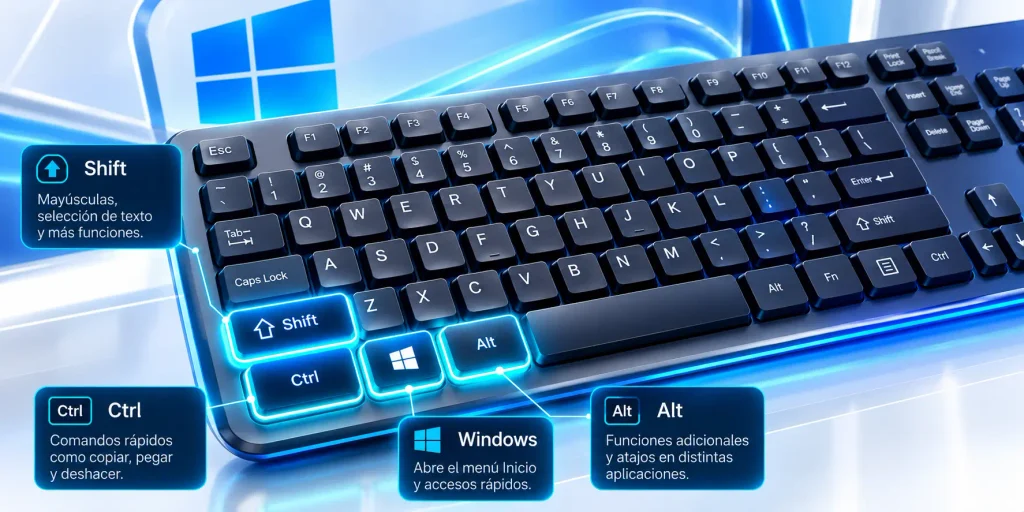
Estos son algunos de los comandos que merece la pena aprender primero:
Copia el texto, archivo o elemento que tengas seleccionado.
Pega aquello que hayas copiado previamente.
Corta el elemento seleccionado para poder moverlo a otra ubicación.
Deshace la última acción realizada.
Selecciona todo el contenido disponible en la ventana o documento compatible.
Guarda rápidamente el documento en el que estés trabajando.
Abre las opciones de impresión en muchas aplicaciones.
Permite buscar rápidamente una palabra o fragmento de texto dentro de muchas aplicaciones y documentos.
Permite moverte rápidamente entre las aplicaciones que tengas abiertas.
Abre directamente el Administrador de tareas de Windows.
Una forma rápida de acceder al escritorio cuando tienes varias ventanas abiertas.
Muy práctico cuando necesitas alejarte del ordenador sin cerrar tu sesión.
Permite consultar el historial del portapapeles cuando esta función está activada.
📸 Cómo hacer una captura de pantalla en Windows
Windows ofrece diferentes posibilidades dependiendo de lo que quieras capturar.
Capturar solamente una parte de la pantalla
Pulsa:
Se abrirán las opciones de captura y podrás seleccionar la zona de la pantalla que quieres guardar.
Capturar toda la pantalla
Puedes utilizar:
La imagen de la pantalla se copia en el portapapeles para que puedas pegarla posteriormente en una aplicación compatible.
Otra posibilidad es:
Esta combinación permite capturar la pantalla completa y guardar la imagen automáticamente.
🎥 Cómo grabar la pantalla en Windows
En versiones actuales de Windows 11 puedes utilizar la herramienta Recortes para realizar una grabación de una zona de la pantalla.
Uno de los accesos directos disponibles es:
Después puedes seleccionar la región que quieres grabar e iniciar la grabación.
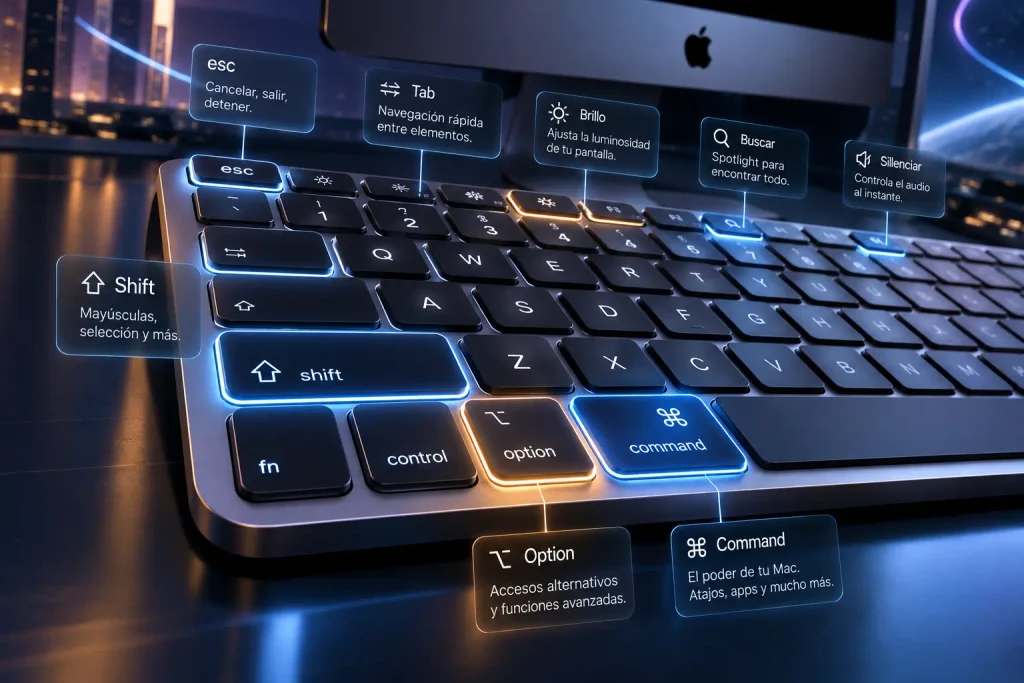
Si utilizas un Mac, encontrarás muchos comandos similares, aunque en numerosas ocasiones tendrás que sustituir Ctrl por la tecla Comando (⌘).
Copia el elemento seleccionado.
Pega el contenido que hayas copiado.
Corta el elemento seleccionado cuando la aplicación lo permite.
Deshace la última acción.
Permite recuperar una acción que acabas de deshacer.
Selecciona todo el contenido disponible.
Guarda el documento actual.
Abre las opciones de impresión.
Permite buscar contenido dentro de muchas aplicaciones y documentos.
Cierra la ventana o pestaña que estés utilizando.
Cierra completamente la aplicación activa.
Permite desplazarte rápidamente entre las aplicaciones abiertas.
Abre Spotlight para realizar búsquedas rápidamente en el Mac.
Permite seleccionar una aplicación que no responde para forzar su cierre.
📸 Cómo hacer una captura de pantalla en Mac
Apple dispone de varios comandos dependiendo del tipo de captura que necesites.
Capturar toda la pantalla
Pulsa:
El Mac realizará una captura de toda la pantalla.
Capturar solamente una parte
Pulsa:
Aparecerá un puntero que te permitirá seleccionar exactamente la zona que quieres capturar.
Capturar una ventana
Pulsa:
Después pulsa la barra espaciadora y selecciona la ventana que quieras capturar.
🎥 Cómo grabar la pantalla en Mac
Existe un comando especialmente útil:
Al pulsarlo aparecerá la herramienta Captura de pantalla de macOS.
Desde ella puedes elegir entre diferentes opciones para hacer capturas o grabaciones, incluyendo grabar toda la pantalla o solamente una parte seleccionada.
También puedes configurar determinadas opciones antes de comenzar la grabación.
Si no quieres memorizar decenas de combinaciones, puedes comenzar con estas:
| Acción | Windows | Mac |
|---|---|---|
| Copiar | Ctrl + C | ⌘ + C |
| Pegar | Ctrl + V | ⌘ + V |
| Cortar | Ctrl + X | ⌘ + X |
| Deshacer | Ctrl + Z | ⌘ + Z |
| Seleccionar todo | Ctrl + A | ⌘ + A |
| Guardar | Ctrl + S | ⌘ + S |
| Imprimir | Ctrl + P | ⌘ + P |
| Buscar | Ctrl + F | ⌘ + F |
| Cambiar de aplicación | Alt + Tab | ⌘ + Tabulador |
| Capturar una zona | Windows + Mayús + S | Mayús + ⌘ + 4 |
| Herramientas de captura/grabación | Herramienta Recortes | Mayús + ⌘ + 5 |
Con aprender estas combinaciones ya puedes ahorrar una cantidad considerable de movimientos y clics durante el uso cotidiano del ordenador.
💡 Un pequeño truco: aprende pocos cada vez
No necesitas memorizar todos los atajos de esta guía de una sola vez.
No necesitas memorizar todos los atajos de esta guía de una sola vez.
Con el tiempo comprobarás que puedes realizar muchas tareas sin apartar las manos del teclado.
Además, recuerda que determinados atajos pueden variar dependiendo de la aplicación, el idioma, la distribución del teclado o la versión del sistema operativo.
💙 Sigue descubriendo tecnología con nosotros
En Humanos y Tecnología queremos ayudarte a comprender y aprovechar mejor la tecnología que utilizas cada día, desde pequeños trucos para tu ordenador hasta inteligencia artificial, software, gadgets y las últimas novedades tecnológicas.
Si esta guía te ha resultado útil, te invitamos a seguir visitando Humanos y Tecnología y acompañarnos en nuestras redes sociales.
Porque a veces un pequeño atajo puede hacer que utilizar la tecnología sea mucho más sencillo.